锁定用户访问
Last updated: April 23, 2026
HackerRank for Work 让您锁定用户访问,以防止用户访问平台。您可以锁定单个用户或多个用户。
先决条件
您拥有 Team 管理员 或 Company 管理员 访问权限。
锁定用户访问
要锁定用户访问:
登录您的 HackerRank for Work 账户使用您的凭证。
在右上角选择您的个人资料图标。
选择 Teams Management 从下拉菜单中选择。

转到 Users 选项卡。
选择一个或多个用户。
点击 More 并选择 Lock.

在 Lock Users 对话框中:

在 Transfer to 下选择一个用户以转移资源所有权。有关更多信息,请参阅 📄 转移资源所有权。
点击 Confirm。
平台转移资源并锁定所选用户。账户仍可供再次使用。
被锁定的用户无法登录,如果他们尝试访问平台,将看到错误信息。
解锁用户访问
您可以随时解锁用户账户,以恢复对平台的访问。
解锁用户访问:
转到 用户 选项卡。
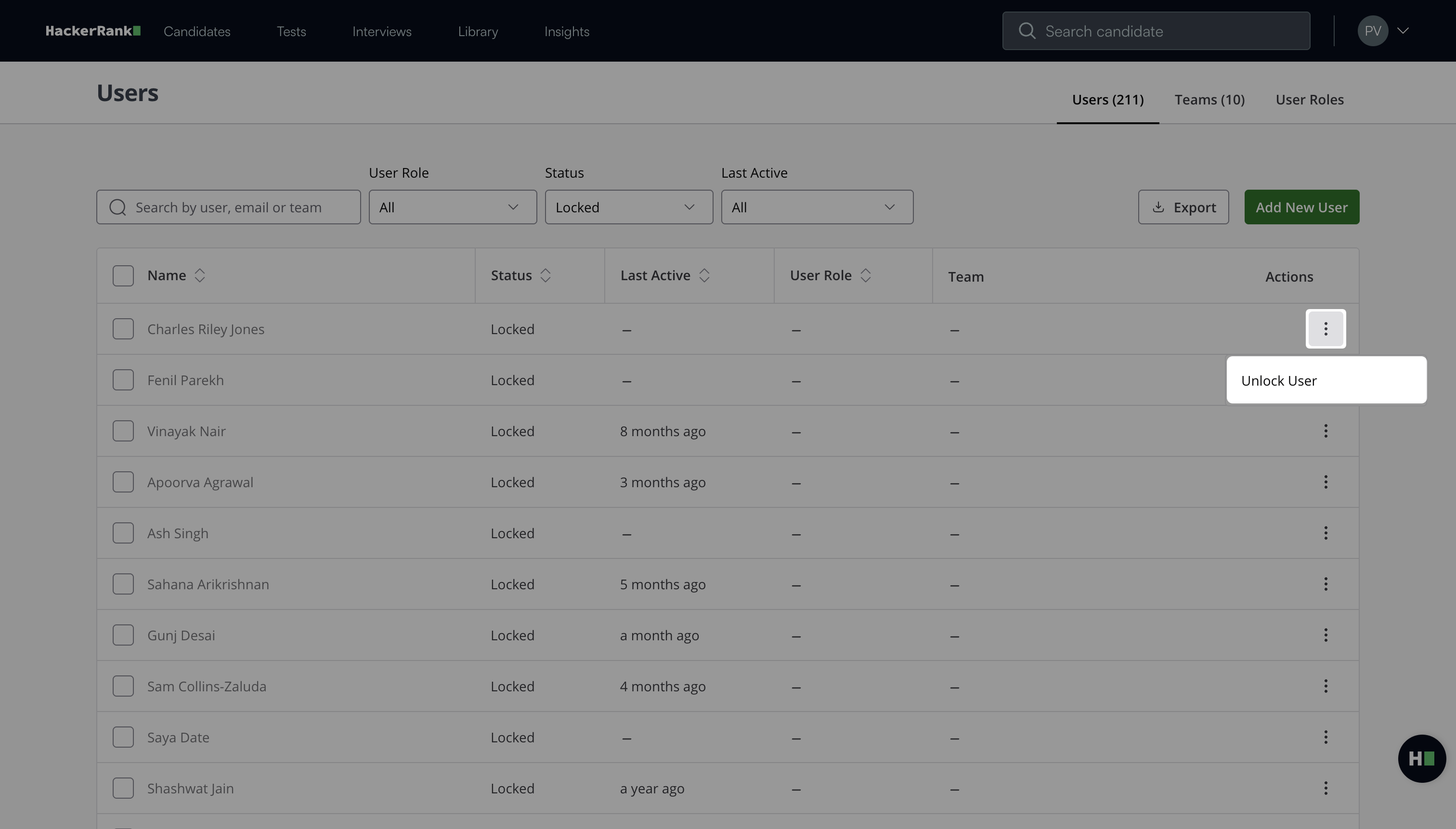
定位您想要解锁的用户。
点击更多选项菜单位于 操作。
选择 解锁用户。
在 解锁用户 对话框中:
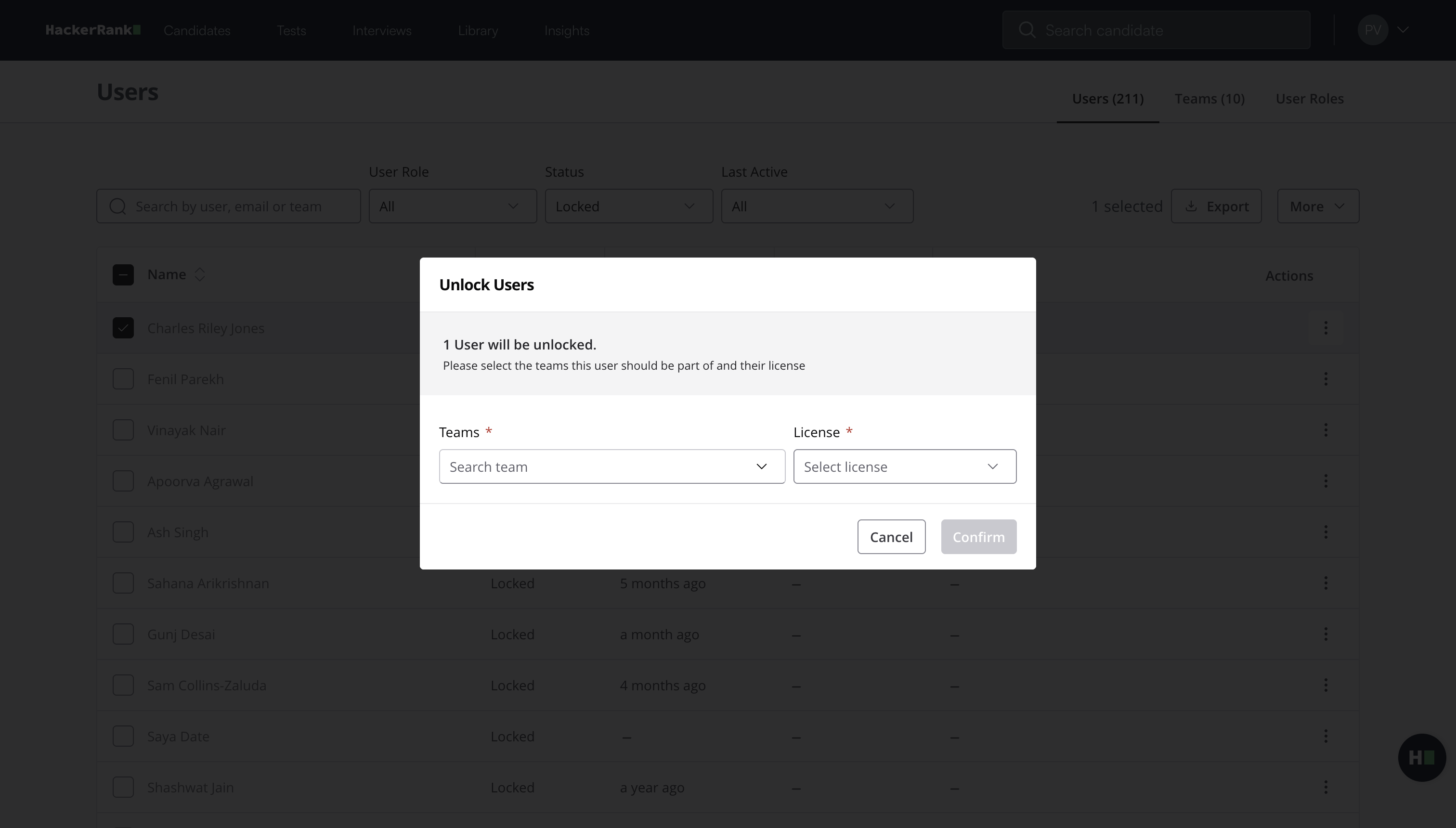
选择要分配给用户的团队。
选择一个许可证。有关更多信息,请参阅 📄 用户角色类型。
点击 确认。
用户已解锁且可以访问平台。